L’import vous permet de créer plusieurs familles à partir d’un fichier CSV, sans saisir manuellement chaque pré-inscription.
Les familles importées sont créées sans contrat et rattachées à la structure de destination choisie pendant l’import.
Accéder à l’import de données
Ouvrez Paramètres depuis l’icône située dans l’en-tête de Wiklee.
Vous pouvez également ouvrir le menu Compte, puis sélectionner Paramètres.
Dans la navigation des Paramètres, sélectionnez Import de données.
Dans la section « Que souhaitez-vous importer ? », cliquez sur Importer des pré-inscriptions.
Cette option est décrite dans Wiklee comme suit :
Importer vos demandes d’inscription et listes de contacts existantes. Création automatique des familles sans contrat.
[Capture à ajouter : Paramètres avec « Import de données » sélectionné]
Sélectionner le fichier CSV
Dans la fenêtre « Importer des pré-inscriptions », cliquez sur :
Cliquez pour choisir un fichier
Sélectionnez ensuite votre fichier CSV depuis votre ordinateur.
Le fichier doit comporter :
une première ligne contenant le nom des colonnes ;
une ligne par enfant et demande d’accueil ;
au moins une colonne exploitable par Wiklee.
Si aucune colonne n’est détectée, Wiklee affiche « Aucune colonne détectée ».
Si le fichier ne peut pas être lu, Wiklee affiche « Impossible de lire le fichier ».
[Capture à ajouter : fenêtre « Importer des pré-inscriptions »]
Associer les colonnes
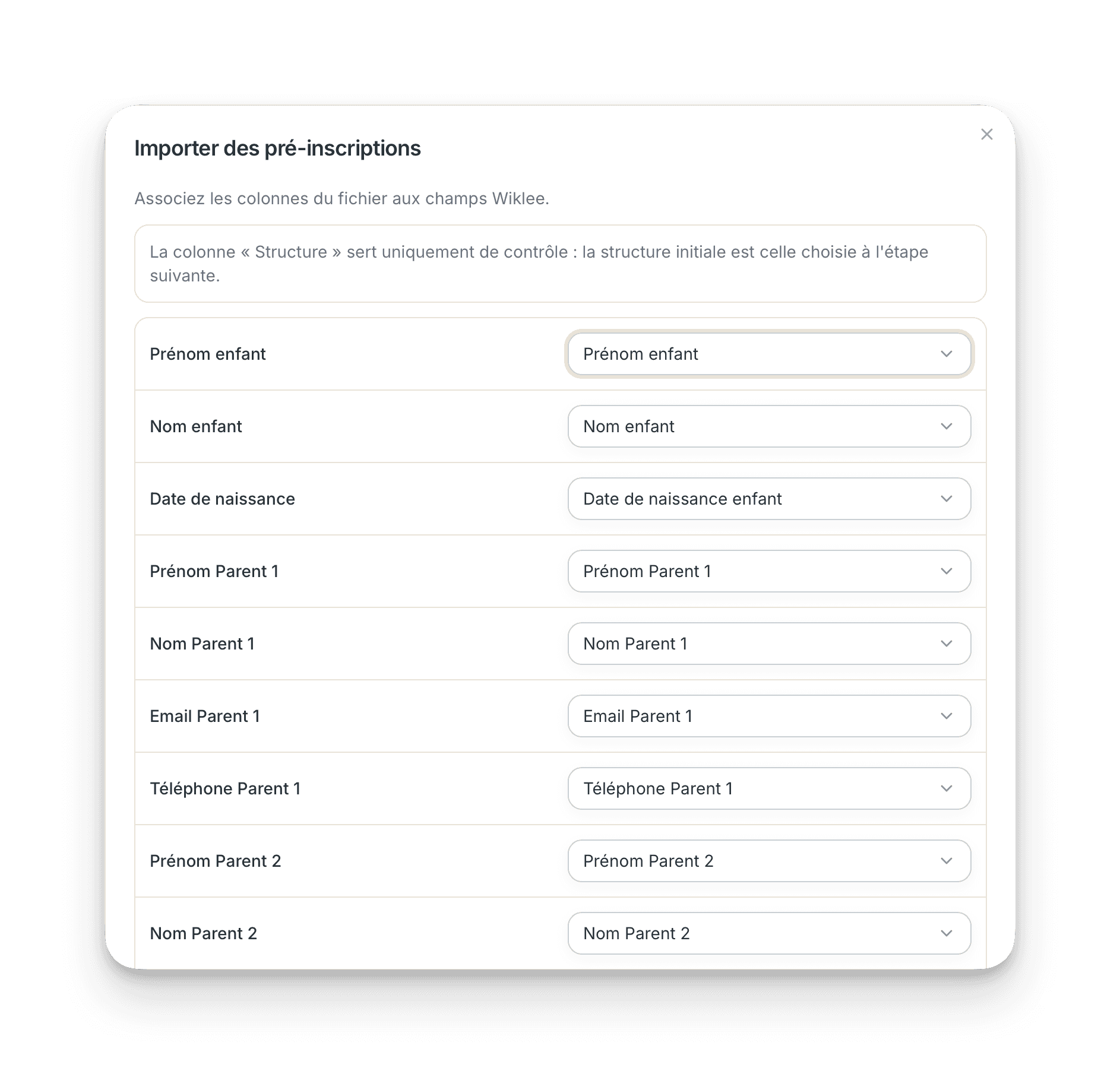
Après la lecture du fichier, Wiklee affiche l’étape :
« Associez les colonnes du fichier aux champs Wiklee. »
Les colonnes reconnues sont préassociées automatiquement. Vérifiez chaque correspondance et corrigez-la si nécessaire.
Vous pouvez notamment associer des colonnes aux champs suivants :
Enfant
Prénom enfant
Nom enfant
Date de naissance enfant
Parent 1
Parent 1 (nom complet)
Prénom Parent 1
Nom Parent 1
Email Parent 1
Téléphone Parent 1
Parent 2
Parent 2 (nom complet)
Prénom Parent 2
Nom Parent 2
Email Parent 2
Téléphone Parent 2
Adresse et informations familiales
Adresse
Code postal
Ville
N° CAF
Revenu annuel foyer
Tranche de revenus déclarée
AAH (parent)
Nombre d’enfants à charge
Famille monoparentale
AEEH
Demande d’accueil
Date début contrat
Date fin contrat
Jours contrat
Nombre de jours
Montant mensuel
Sélectionnez « — Ignorer — » pour exclure une colonne de l’import.
Lorsque les associations sont correctes, cliquez sur Suivant.
Choisir la structure de destination
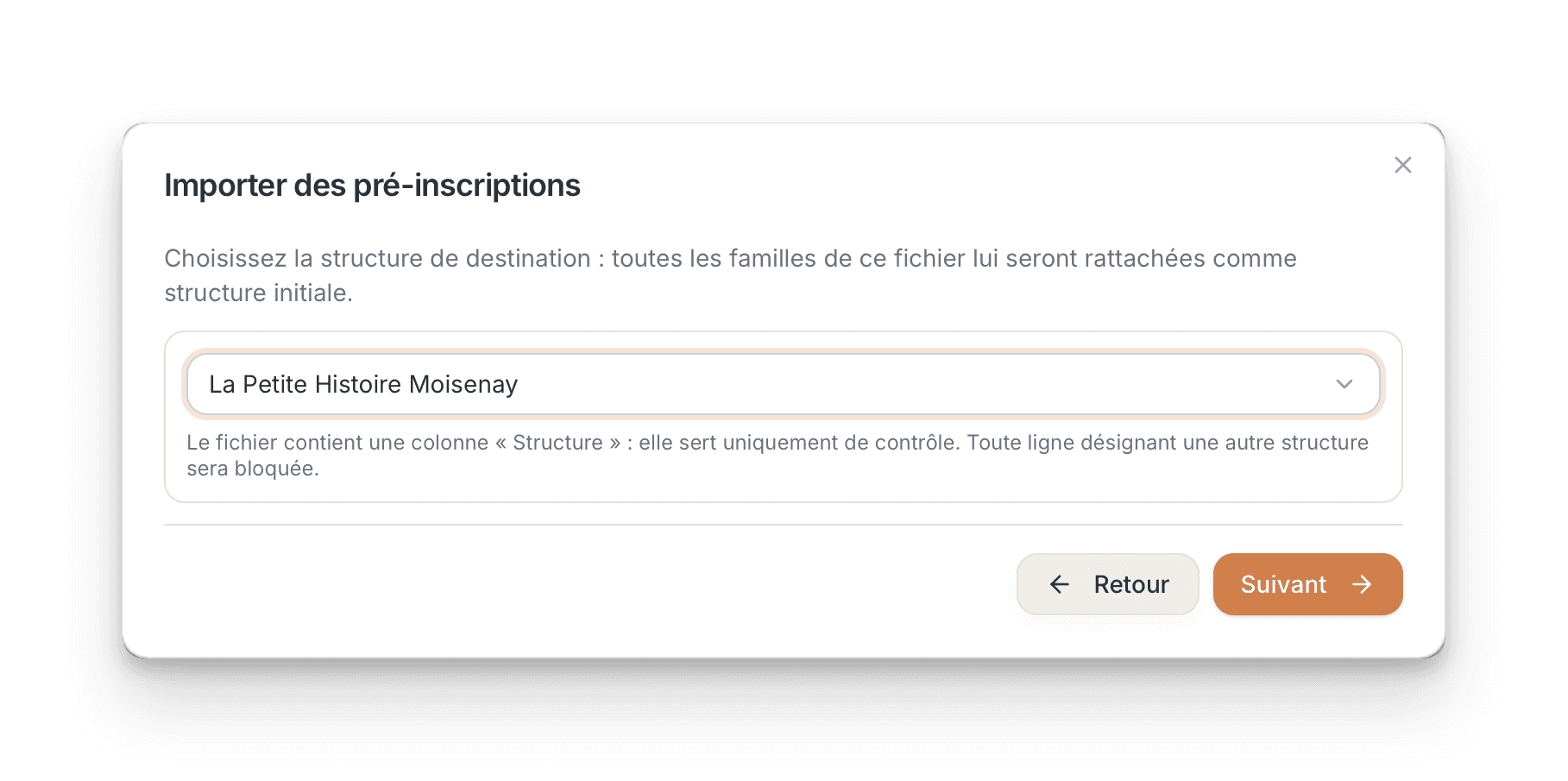
À l’étape suivante, Wiklee affiche :
« Choisissez la structure de destination : toutes les familles de ce fichier lui seront rattachées comme structure initiale. »
Ouvrez le champ Choisir une structure.
Sélectionnez la structure concernée.
Cliquez sur Suivant.
La sélection d’une structure est obligatoire.
Important
Un import est toujours réalisé structure par structure. Si votre fichier contient des pré-inscriptions pour plusieurs structures, effectuez un import distinct pour chaque structure.
Si votre fichier contient une colonne « Structure »
La colonne « Structure » sert uniquement de contrôle. Elle ne détermine pas la structure initiale et ne crée jamais automatiquement une nouvelle structure.
Si une ligne mentionne explicitement une autre structure que celle sélectionnée, cette ligne sera bloquée.
Vérifier les lignes avant l’import
Wiklee analyse le fichier et affiche un compte rendu comprenant :
le nombre de lignes détectées ;
le nombre de lignes importables ;
le nombre de lignes à corriger ;
les doublons présents dans le fichier ;
les familles potentiellement déjà présentes dans Wiklee.
Lorsqu’une ligne est écartée, son numéro et les motifs détectés sont affichés.
Seules les lignes considérées comme importables seront créées.
Si une association ou une structure est incorrecte, cliquez sur Retour pour la modifier.
Lorsque le compte rendu est correct, cliquez sur :
Importer X lignes
Le bouton indique directement le nombre de lignes qui seront réellement importées.
[Capture à ajouter : compte rendu avant import]
Consulter le résultat
Une fois le traitement terminé, Wiklee affiche quatre compteurs :
Importées
Doublons
Invalides
Échecs
Pour chaque ligne non importée, Wiklee indique le motif correspondant :
Doublon dans le fichier
Déjà présent dans Wiklee
donnée invalide ou manquante
échec rencontré pendant l’enregistrement
Si toutes les lignes ont été importées, le message « Toutes les lignes ont été importées » est affiché.
Vous pouvez ensuite sélectionner :
Importer un autre fichier ;
Terminer.
[Capture à ajouter : résultat de l’import]
Vérifier les familles importées
Après un import réussi, Wiklee ouvre une revue des données importées.
Cette étape permet notamment de :
vérifier les informations de chaque famille ;
corriger certaines données ;
traiter les doublons potentiels ;
associer des fratries ;
compléter les informations manquantes ;
créer une tâche de suivi si une fiche doit être complétée ultérieurement.
À la fin de la revue, cliquez sur Enregistrer et suivant pour passer à la famille suivante ou sur Enregistrer et terminer pour clôturer la vérification.
Retrouver les pré-inscriptions
Les familles importées sont ensuite disponibles dans Wiklee.
Comme il s’agit de pré-inscriptions importées sans contrat, vous pouvez les retrouver dans le parcours CRM et consulter leur fiche pour poursuivre leur traitement.
Questions fréquentes
Quels formats de fichier puis-je importer ?
Puis-je importer plusieurs structures dans un même fichier ?
Comment Wiklee détecte-t-il les doublons ?
L’import crée-t-il également un contrat ?