Vous pouvez relier un compte Gmail personnel ou une messagerie professionnelle Google Workspace à votre compte Wiklee depuis les paramètres de l’application.
La connexion est personnelle : chaque utilisateur relie sa propre adresse. Wiklee ne conserve pas le mot de passe de votre compte Google.
À ce stade, cette connexion prépare l’utilisation de votre messagerie Google dans Wiklee. Les e-mails restent envoyés par le service Wiklee jusqu’à l’activation de l’envoi depuis les comptes connectés.
Accéder aux paramètres de messagerie
Pour retrouver la configuration :
Ouvrez les Paramètres de Wiklee.
Sélectionnez la rubrique Messagerie.
Repérez la section Messagerie connectée.
Lorsque vous n’avez encore relié aucun compte, Wiklee affiche le message Aucune messagerie connectée.
Le bouton utilisé pour commencer le parcours est actuellement nommé Connecter Google Workspace. Vous pouvez néanmoins l’utiliser pour connecter aussi bien une adresse Gmail personnelle qu’un compte Google Workspace professionnel.
Cette connexion est distincte de l’Adresse de réception configurée plus bas dans la page. L’adresse de réception détermine actuellement où arrivent les réponses aux e-mails envoyés par Wiklee.
Connecter votre compte Google
Pour démarrer la connexion :
Sélectionnez Connecter Google Workspace.
Attendez la redirection vers Google.
Choisissez le compte Gmail ou Google Workspace que vous souhaitez utiliser.
Consultez les autorisations demandées.
Accordez les autorisations nécessaires pour poursuivre.
Laissez Google vous rediriger vers Wiklee.
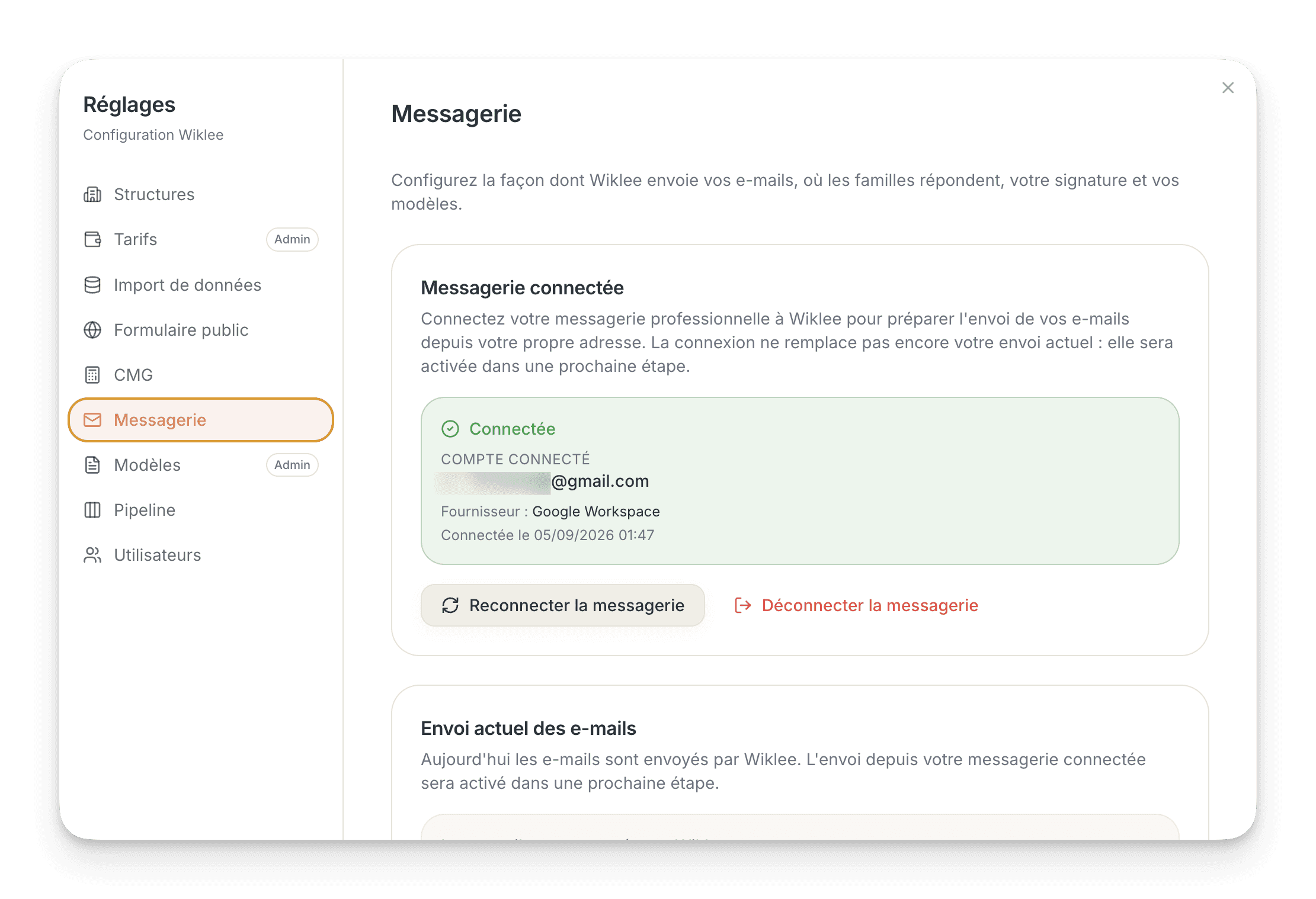
Après votre retour dans les paramètres, le message Messagerie connectée avec succès confirme la connexion.
La section affiche alors :
le statut Connectée ;
l’adresse du compte connecté ;
le fournisseur Google ;
la date et l’heure de la connexion.
Vérifiez que l’adresse affichée correspond bien au compte que vous souhaitiez relier.
Les autorisations demandées sont nécessaires au fonctionnement de la messagerie connectée. Si certaines autorisations sont refusées, Wiklee peut afficher le message Les autorisations accordées sont insuffisantes.
Reconnecter une messagerie
Une connexion peut devoir être renouvelée si l’autorisation accordée à Wiklee expire ou est révoquée depuis votre compte Google.
Dans ce cas, la section peut afficher l’un des états suivants :
Connexion révoquée ;
Connexion expirée ;
Connexion en erreur.
Pour rétablir la liaison :
Sélectionnez Reconnecter la messagerie.
Suivez de nouveau les étapes affichées par Google.
Accordez les autorisations nécessaires.
Vérifiez que le statut revient à Connectée.
Vous pouvez également utiliser Reconnecter la messagerie lorsque le compte est encore actif, par exemple pour renouveler l’autorisation ou sélectionner de nouveau votre compte Google.
Si la session de connexion a expiré, Wiklee vous demande de recommencer le parcours depuis les paramètres.
Déconnecter votre messagerie
Vous pouvez retirer la connexion depuis la même section.
Pour déconnecter le compte :
Sélectionnez Déconnecter la messagerie.
Wiklee affiche la question Confirmer ?
Sélectionnez Oui, déconnecter.
Utilisez Annuler si vous souhaitez conserver la connexion.
Après l’opération, le message Messagerie déconnectée apparaît et la section revient à l’état Aucune messagerie connectée.
La déconnexion empêche Wiklee de réutiliser l’autorisation associée au compte. Elle ne supprime pas l’historique des anciens échanges déjà conservés dans Wiklee.
Questions fréquentes
Puis-je connecter une adresse Gmail personnelle ?
Pourquoi le bouton indique-t-il Google Workspace ?
Wiklee conserve-t-il mon mot de passe Google ?
Pourquoi la connexion a-t-elle échoué ?
Mes e-mails sont-ils déjà envoyés depuis le compte connecté ?
La connexion est-elle partagée avec toute mon équipe ?